LEGO BOOST (17101) – programozható robot
Tippek, segítség az első lépésekhez
Dolánszky György - 2022. november 25.
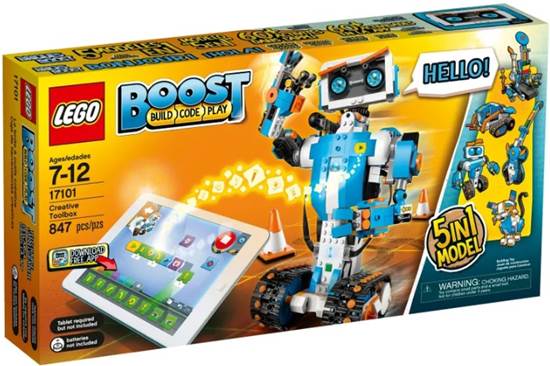
LEGO BOOST (17101) doboza 843 alkatrészt tartalmaz.
Öt gyári modellhez kapunk részletes on-line összeállítási útmutatót: Vernie robot, Frankie cica, MTR4 teherautó, gitár és egy építőgép.
Persze a több mint 800 alkatrészből nagyon sok saját alkotást is készíthetünk.
8 éves kortól ajánlott.
Tartalom
A doboz nem tartalmazza, de szükséges
LEGO BOOST alkalmazás, letöltése
Első lépések: Move Hub, alap autó összeállítása, ismerkedés a BOOST alkalmazással
BOOST alkalmazás program blokkjainak magyarázata
Az összes programblokk a Kreatív zónában érhető el
Több Move Hub és több tablet Boost alkalmazással egy szobában
Autó négyzet mentén egyszer menjen körbe
Szelektívhulladék válogató robot
Megj.: jegyzetnek nem célja a Lego BOOST teljeskörű ismertetése
A doboz nem tartalmazza, de szükséges
1. 6db AAA 1,5 Voltos alkáli elem
2. Kis csavarhúzó az elemtartó egyetlen rögzítő csavarjához
3.
Tablet vagy telefon - a 2020 utáni tablettel/telefonnal nagy
valószínűséggel működik
A biztosan jól működő tabletek listája: https://www.lego.com/hu-hu/service/device-guide/boost
4. BOOST alkalmazás, amely ingyen letölthető. Ebben található az öt modell teljes összeállítási útmutatója és működtetéshez szükséges programok is.
LEGO BOOST előnyei
• A tablet csatlakozása után az első lépések tényleg egyszerűek
• Az alkalmazás lépésről lépésre végig vezet az összeállításon és a programozáson
• A programozás lényegét könnyen meg lehet érteni
• A központi rész (Move Hub) a következőket tartalmazza, ezeket használhatjuk a programozáshoz:
o Két beépített motort és egy csatlakoztatható motort. Ezek forgásának irányát, sebességét vagy az elfordulás szögét tudjuk szabályozni
o Dőlés-érzékelőt
o Csatlakoztatható távolság, szín és szürke tónus érzékelőt. A LED színe változtatható.
o és a bekapcsolást, csatlakozást is jelző LED színét lehet változtatni
• A szett jó áron van – a többi programozható szettekhez képest
• Nagyon sok alkatrészt tartalmaz: 843 darabot (kisgyerekek estén ez hátrány is lehet)
• Mindezt Lego minőségben kapjuk
Hátrányai
• Csak csatlakoztatott tablettel/telefonnal működik
• A BOOST app Windows-hoz nincs. Windows-s notebookon Scratch Extensionnal tudjuk programozni, de így nem minden funkció lesz elérhető (ezek közül a távolság mérés hiánya a legrosszabb)
• A Bluetooth csatlakozás és a firmware frissítés néha kihívás lehet
• A nagyobb modellek összeállítása időigényes - érdemes a gyerekkel közösen építeni, több részletben
• A központi rész további motorokkal/érzékelőkkel nem bővíthető
Rövid bemutató videók
https://www.youtube.com/watch?v=5DRhrxHTRfg
https://www.youtube.com/watch?v=E_KQsUdoKxo&t=87s
Ismertető cikkek magyarul: https://24.hu/tech/2017/08/01/leesett-az-allunk-a-lego-uj-programozhato-jatekatol-lego-boost-17101-teszt/ és https://www.ikkaro.com/hu/kit-robotica-lego-boost/
angolul: https://www.tomsguide.com/us/lego-boost,review-4538.html
LEGO BOOST alkalmazás, letöltése
Ha a tablet/telefon nyelve magyar, akkor az alkalmazás is magyarul használható.
Google Android: https://play.google.com/store/apps/details?id=com.lego.boost.boost
Apple IOS: https://itunes.apple.com/app/lego-boost/id1217385613
Microsoft Windows: BOOST alkalmazás Windowshoz már nincs. Viszont a Scratch-hez van BOOST kiegészítő, így a BOOST legtöbb funkcióját tudjuk használni. De pl. a távolság mérést és a távirányító konzolt nem.
Microsoft Windows esetén: Scratch, Scratch Link és Lego BOOST kiegészítő szükséges
Részletes útmutató: https://scratch.mit.edu/boost
Windows esetén le kell tölteni és telepíteni a Scratch Linket:
https://downloads.scratch.mit.edu/link/windows.zip
scratch-link-windows-1.4.3.zip ebben van a ScratchLinkSetup.msi, ezt kell telepíteni.
Használata:
1. Windows esetén a Linket minden esetben a Scratch előtt el kell indítani!
2. Scratch editor indítása (Chrome-al megnyitni): https://scratch.mit.edu/projects/editor/
vagy letöltött verziót indítani ( https://scratch.mit.edu/download )
3. BOOST kiegészítő (Extension) hozzáadása: bal alsó sarokban
4. Kapcsolódáshoz megnyomni a zöld gomb és már programozhatunk is!
Lego Boost & Scratch bemutató videók, ötletek: http://www.brickcodelab.com/boost-scratch
Fontos: Sajnos a Scratch-el a távolság mérés és a beépített távirányító nem működik.
Android alapú tableten a Scratch-el is lehet a Move Hub-t programozni.
Első lépések: Move Hub, alap autó összeállítása, ismerkedés a BOOST alkalmazással
Aki most ismerkedik a BOOST-tal, ezt a videót érdemes megnéznie: https://www.lego.com/hu-hu/kids/videos/boost/get-started-with-lego-boost-no-box-b76594dd5f864ca7b00289fd38ae8d60
Utána próbáljuk is ki:
A tabletre letöltött Lego BOOST alkalmazást indítsuk el. A főképernyőn az MTR4 kisteherautó ikonja fog villogni, arra koppintsunk, és kövessük az összeállítás lépéseit.
Az alkalmazás végig vezet minket az építés és a programozás lépésein. Érdemes az MTR4 első modulját végig csinálni, utána akár mehetünk a Kreatív zónába, ahol szabadon programozhatunk (erről később bővebben lesz szó).
Az alkalmazásban az öt modell építéséhez az összeállítás lépéseit felül a színes Lego kockák lehúzásával bármikor elérhetjük.
A lépések között szabadon lépegethetünk és a pipával a programozáshoz ugorhatunk.
Tippek
Az alkalmazás legtöbb funkciója egyértelmű, vagy próbálgatással gyorsan megérthető, de van néhány, amire nehéz rájönni. Például:
Lakatok feloldása
BOOST alkalmazásban a lakat alatt levő modulokat úgy lehet elérni, ha az előző modult már elvégeztük.
De! Bármelyik lakatot fel lehet oldani: A lakatot 5 másodpercig tartsuk nyomva és voálá…
BOOST alkalmazás program blokkjainak magyarázata
A programblokkok között vannak, amelyek elsőre bonyolultnak tűnnek. Viszont a magyarázat és paraméterezés leírása megjelenik, ha pár másodpercig a blokkon tartjuk az ujjunkat:
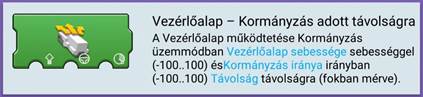
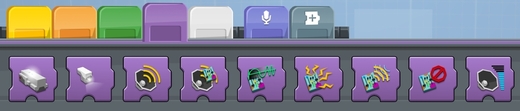
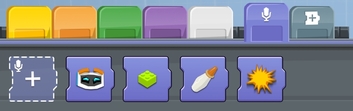
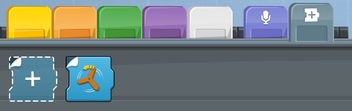
Programblokkok ismertetése a színük alapján:
Sárga: Folyamatok, ciklusok


Narancs: Érzékelők




Zöld: Motorok




Lila: Hang és fény
Fehér: matematika



Kék: egyedi hangok (saját felvételeink)
Szürke: egyedi programblokkok (saját készítésű programunkhoz rendelhetünk ikont)
Programozási blokkok magyarázata (angolul):
https://uploads.brickset.com/docs/legoboostcoding.pdf
https://ramblingbrick.com/2017/10/29/beginning-with-boost-i/
Az összes programblokk a Kreatív zónában érhető el
Az alkalmazásban a Vernie / Frankie / MTR4 / gitárhoz nem az összes, hanem csak az épp szükséges program modulok (blokkok) érhetőek el. Az összes program modult a Kreatív zónában használhatjuk, de ott is van egy kevésbé ismert, sőt nem egyértelmű állítási lehetőség, amivel három szinten szabályozhatjuk a megjelenő program blokkokat.
A Kreatív zónába úgy tudunk belépni, hogy ballra húzzuk a képernyőt:
 >>>
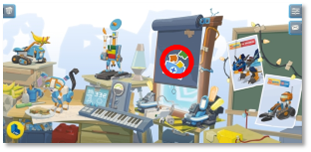
és a redőnyre kattintunk, majd amikor az feltekeredett, újra oda kattintunk:
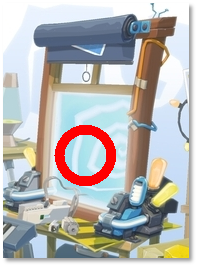
Kreatív zónában a +-ra kattintással tudunk új programot kezdeni.
Alul mindig az utoljára használt program ikonja lesz a legelső.
Az aló sorban levő képeknél a villáskulcsra kattintással tudunk új nevet adni, ikont cserélni és itt tudjuk beállítani, hogy mennyi program blokkunk legyen elérhető. (Ezt bármikor megváltoztathatjuk.) Kettő az alapértelmezett, ezzel szinte mindenhez hozzá fogunk férni, de ha bonyolultabb matematikai műveleteket akarunk használni, akkor állítsuk hármasra:
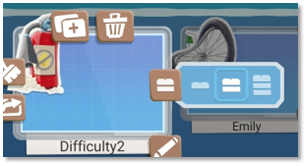
Megj: Az egyes szinten csak pár alap programblokk lesz elérhető – ezt nem javaslom.
Több Move Hub és több tablet Boost alkalmazással egy szobában
Sajnos nem lehet Hubot és tabletet úgy összepárosítani, hogy azok később mindig egymáshoz csatlakozzanak.
Az aktuális csatlakozást a jobb felső sarokban levő fogaskerékre kattintással tudjuk megnézni.
Ha a fogaskerék kék, akkor csatlakozva vagyunk, ha szürke, akkor nem.
Több Hub esetén érdemes a Huboknak eltérő nevet adni (vagy sorszámot), így könnyebb a beazonosításuk.
Tudunk programot készíteni úgy is, hogy nem csatlakozunk: „A zöld gomb megnyomásával…” ablaknál klikk a piros X-re.
Csatlakozáshoz: Klikk a fogaskerékre, majd az ablak bezárása után felugrik a csatlakozási ablak…
Az aktuális csatlakozás bontható: Klikk a fogaskerékre, majd a csatlakoztatott Hub-nál az X-re. Vagy a Hub-n a zöld gombot nyomjuk 10 másodpercig.
Tipp: Amelyik eszközökkel nem akarunk csatlakozni, azokon érdemes a Bluetooth-t kikapcsolni.
Firmware frissítés
A Move Hub-hoz a Lego frissítéseket szokott kiadni, ennek a telepítését hívjuk Firmware update-nek.
Sajnos előfordul, hogy a frissítés nem fut le és nem lehet továbblépni.
Hibajelenség:
Csatlakozás után a firmware frissítés megakad és a Hub kikapcsol. Bővebben:
BOOST app, majd bármelyik modul indítása után a csatlakozáshoz a zöld gomb megnyomása.
„Kis türelmet” és hamarosan megjelenik a kérdés:
„Frissíted a vezérlőprogramot (firmware)?” Csak Oké lehetőség van.
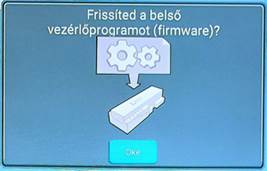
Oké után, Firmware frissítés indul, de a Hubon a LED nyolcszor felvillan majd kikapcsol. 1 perc után a tableten újra megjelenik, hogy a zöld gomb megnyomásával csatlakozz a Hub-hoz... és ezzel ördögi körbe kerültünk. :(
Megoldás:
A LEGO BOOST és a LEGO Powered UP alkalmazást szükséges a tabletre telepíteni.
Megj: a Powered UP részére a helyadatok hozzáférését engedélyezni kell…
Nyisd meg a Powered UP alkalmazást. Jobb felül válts át az „Alkoss!”-ra, majd a + jelre, bármilyen eszközt adj hozzá.
A bal felső sarokban koppints a Bluetooth szimbólumra.
Nyomd meg és tartsd lenyomva a zöld bekapcsológombot a Move Hub-on. Amikor a LED pirosan, kéken és zölden villogni kezd, enged el a bekapcsológombot. Ekkor az alkalmazás automatikusan elindítja a firmware-frissítését.
A frissítés végén lépj ki a Powered UP alkalmazásból úgy, hogy azt teljesen bezárod (ne csak minimálisra csökkentsed).
Kész is! Most már indíthatod a BOOST alkalmazást, bármelyik modul indítása és a csatlakozás után a LED kéken fog világítani. Ez jelzi, hogy sikeresen csatlakoztunk.
Hasznos linkek
Lego Boost hivatalos oldala: https://www.lego.com/hu-hu/themes/boost/about
Lego robotokhoz segítség: https://www.lego.com/hu-hu/service/help/digital/electronics-and-robotics
Lego Help, építési útmutatók: https://www.lego.com/hu-hu/service/help/bricks-and-sets/building-instructions
BOOST - letölthető építési útmutatók (pdf):
Vernie
Frankie
Guitarra 4000
https://www.lego.com/cdn/product-assets/product.bi.additional.main.pdf/17101_A_Guitar4000.pdf
AutoBuilder:
https://www.lego.com/cdn/product-assets/product.bi.additional.main.pdf/17101_A_AutoBuilder.pdf
M.T.R. 4
https://www.lego.com/cdn/product-assets/product.bi.additional.main.pdf/17101_A_M.T.R.%204.pdf
Ötletek, Python, Arduino/ESP32, böngészős vezérlés: https://www.ikkaro.com/hu/lego-boost-%C3%B6tletek/
Bluetooth csatlakozási gondok kezelése: https://www.ikkaro.com/hu/lego-boost-bluetooth/
jó magyarázat az ikonokhoz, kormányozható autó: https://ramblingbrick.com/2018/02/14/beginning-with-boost-driven-to-distraction/
Lego Boost - Tippek a tanításhoz: https://blog.atomist.com/teaching-lego-boost/
Miért jó programozni: https://www.lego.com/hu-hu/categories/coding-for-kids
Chrome böngészőből közvetlenül is lehet pár alap funkciót használni:
https://legoboost.azurewebsites.net/
Működik: Táv, szín és dőlés érzékelés, LED színváltás
Nekem nem működött: motorok forgatása
Lépegető LEGO BOOST: https://www.youtube.com/watch?v=KDfCnaLN9m4
LEGO plotter: https://robotics.benedettelli.com/lego-boost-image-plotter/
Könyvajánló
Nagyon jó, átfogó anyag, szövegesen és abrákkal, képekkel is bemutatja az összeállítást és a programokat:
The LEGO BOOST Activity Book (Daniele Benedettelli)
Megtekintése:
betekintés:
https://books.google.hu/books?id=tL2pswEACAAJ&printsec=copyright&redir_esc=y#v=onepage&q&f=false
Közel 100 ötletes szerkezet a Move Hub-ra alapozva:
The Lego Boost Idea Book: 95 Simple Robots And Hints For Making More! (Yoshihito Isogawa)
Pár minta program
Az alábbi programokat a Kreatív zónában lehet elkészíteni és az alap propelleres autóval működnek.
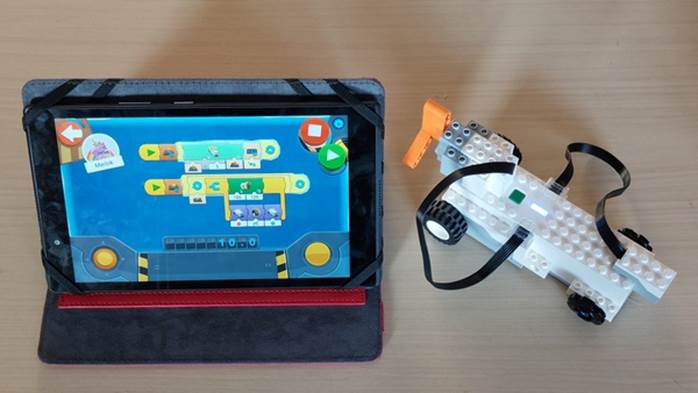
Érdemes az alábbiakat kipróbálni, a programok logikáját megérteni, majd bátran változtassunk a paramétereken, programon. Figyeljük meg a változtatások hatásait.
A képernyőn látható programot a jobb felső sarokban levő zöld háromszög ikonnal tudjuk elindítani és bármikor a piros négyzet ikonra koppintással le lehet állítani.
Autó négyzet mentén egyszer menjen körbe

A ciklus négyszer fut le majd a program leáll.
Megj.: A kerekek csúszása miatt a jármű nem biztos, hogy pont négyzet mentén fog haladni.
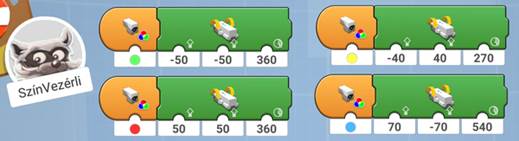
Színekkel vezérelt autó
Ha a robot zöld színt érzékel, menjen előre egy kicsit, pontosabban a kerék egyet forduljon. Ha pirosat érzékel, tolasson hátra; ha sárgát, forduljon ballra; ha kéket, forduljon jobbra.
A programja egyszerű:
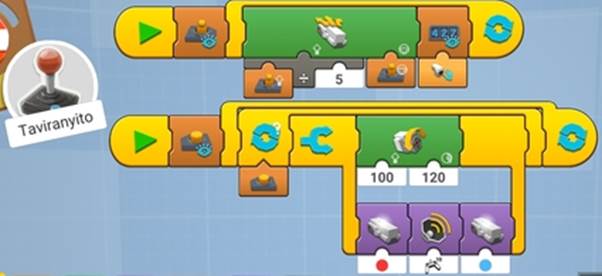
Távirányítású autó
Távirányítás és távolság kijelzése (program első sora); gombnyomásra hang-fényjelzés, propeller 120 fokos mozgatása (második sor):
Távirányítású autó, a sebességet ötödére lassítva, távolság kijelzéssel (első sor); ami gombnyomásra lőni is tud (második sor):
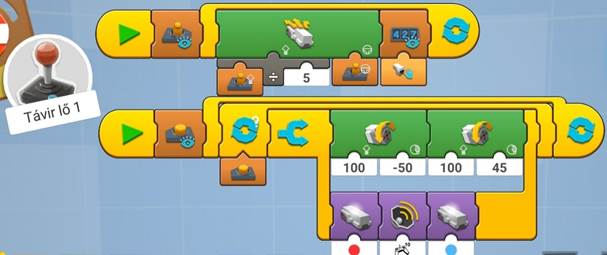
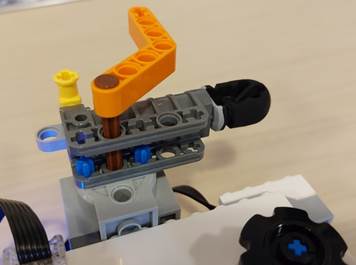
A kilövő csatlakoztatása a C motorhoz és az elsütő kar (ravasz). A sárga elsütőt nyomja meg a narancssárga kar:
 :
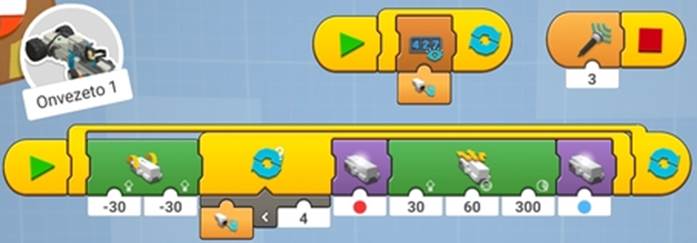
„Önvezető autó”
Ütközést elkerüli (második sor); a távolság kijelzésével, és hanggal, pl. tapssal leállítható (első sor):
Vonalkövető autó
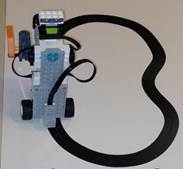 Fekete/fehér
árnyalat figyelése alapján a vonal egyik szélét követi:
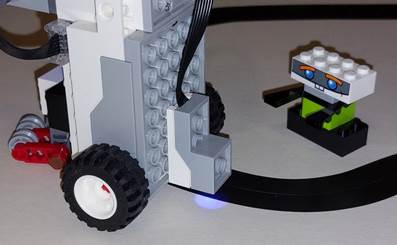
A szín/fény érzékelőt az A-B motor oldalára érdemes átrakni, úgy, hogy lefele „nézzen”, és az asztal lapjától 0,5-1 cm távolságra legyen.
A fekete-fehér árnyalat mért értéke függ az érzékelő és a tárgy (asztal) távolságától és persze a felület színétől is.
Tipp: Az adott körülményekhez a legjobb értékeket pár méréssel tudjuk meghatározni, ehhez hasznos az árnyalat kijelzése külön kis ciklusban – ezt külön is lehet futtatni.
Nekem az álló Hub vált be, mert így a súlypont közel kerül a hajtott kerekekhez. Érdemes a kitámasztást elforduló kerékkel megoldani, pl.:
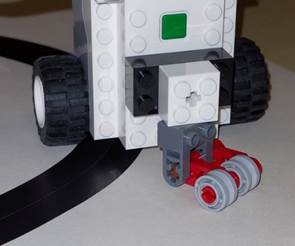
Tipp: A fekete csík legalább 1,5 cm széles legyen és ne legyenek éles fordulók.
Elméletileg ez a program jó. Próbáljuk ki és látni fogjuk, hogy nem tökéletes:
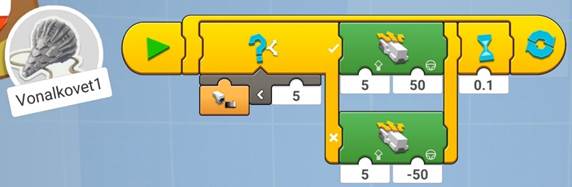
A gyakorlatban láthatjuk, hogy cikk-cakkban halad és a vonalra ráfordulás vagy lefordulás után közel egy másodperc késlekedéssel reagál. Ennek oka, hogy az érzékelés is idő, majd az adatokat a Bluetooth kapcsolaton át kell küldeni és ezen adatok alapján kalkulált következő utasítást fogadnia is kell a Hub-nak.
Miután a mérés-adatátvitel-válasz-reagálás sok időbe telik, úgy módosítottam a programot, hogy a kerekek egyszerre csak 15-25 fokot forduljanak el, majd az új mérés alapján újra lefut a ciklus (közben az adatátvitel miatt egy-egy pillanatra megáll). Még így is csak kis sebességgel tudja a vonalat követni.
A programot tovább lehet finomítani: ha épp a vonal szélén van, akkor ne forduljon el, egyenesen haladjon (harmadik sor):
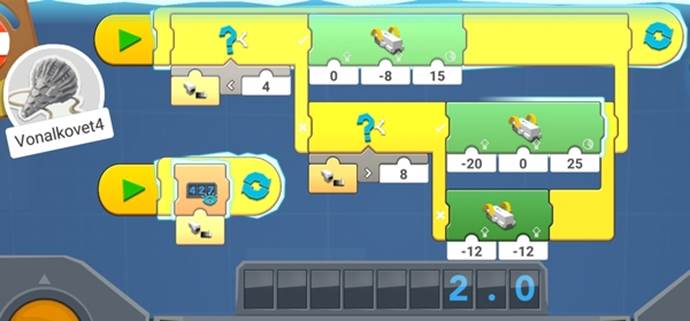
Ezzel már szépen halad a jármű! Ez a program a vonal jobb élének követésére és az órajárásával ellentétes irányra van optimalizálva (befele nagyobbat fordul: 25; és ha fehér részre ér: ballra fordul). Ha azt szeretnénk, hogy mindkét irányba, továbbá a külső és belső oldalon is szépen haladjon, akkor a programot tovább kell fejlesztenünk! Jó munkát! :)
Szelektívhulladék válogató robot
Egyszerűsítsük le a feladatot: szín alapján válogassuk szét a Lego kockákat, most csak két színt különböztessünk meg.
A működés elve: a jármű induljon el és ha kék színű elemet lát akkor ballra, ha pirosat, akkor jobbra dobja/söpörje. És egy idő után álljon le (pl. 15 másodperc után). Csak az útvonalon levő kockákat válogatja, nem keresi meg a kockákat.
Megvalósítás: a színérzékelőt a jármű elejére tesszük, közel az asztal lapjához, a C motor alá. A C motort két sornyit előre kilógva tesszük a Hub-ra.
A C motorba dugott tengelyre keresztbe teszünk egy lapátot, ami majdnem leér az asztalig, ez fogja jobbra/ballra söpörni a Lego kockákat.
Előre érdemes két bevezető lapot is tenni, ami tölcsérként középre tereli a kockákat.
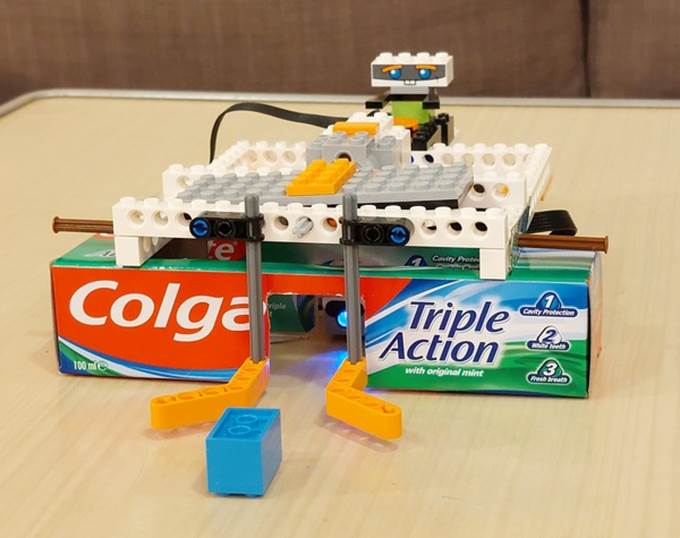
A kék és piros kockáknak lehet gyűjtő tartályokat is tenni. Ez lehet egy fogkrémes doboz, amelyet a megfelelő helyen kivágunk.
Egy lehetséges megoldás:
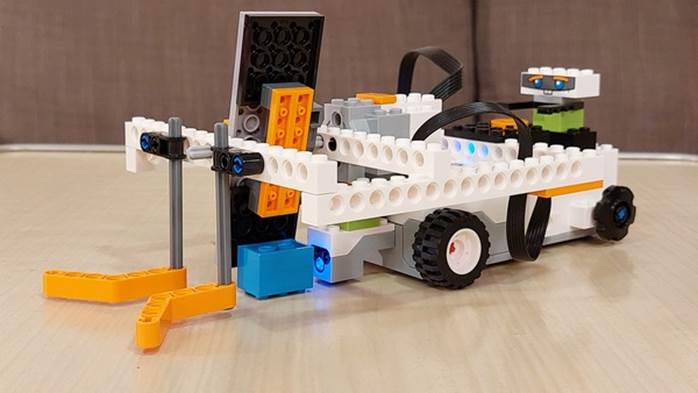
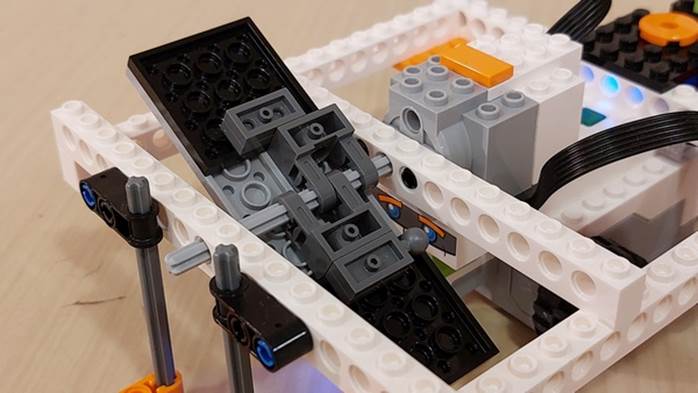
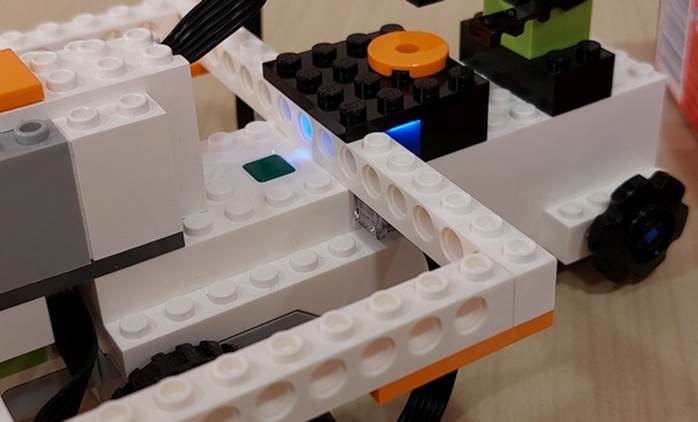
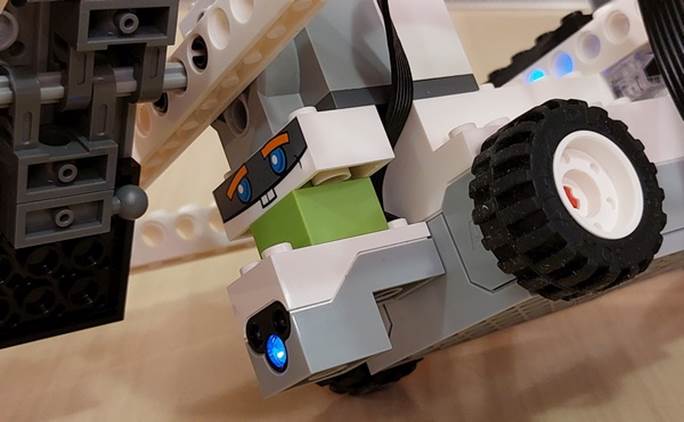
Gyűjtő tartállyal. A doboz rögzítésére használhatunk ragasztószalagot, de elegánsabb Lego elemmel megoldani:
A program egyszerű:
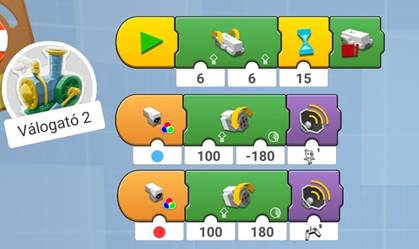
A tesztelés során előjöhet pár dolog amire előre nem gondoltunk. Ez teljesen normális. Figyeljük meg mi okozza a gondot és finomítsunk a szerkezeten és/vagy a programon.
Tapasztalataim:
A szín érzékelő az asztal lapjától kb. 1 cm magasságban érzékeli a színeket, ezért a színes kockák legalább 1,5 vagy kettő egység magasak legyenek.
A színek felismerése 3-1 centiméter távolságból megtörténik, ezért a motorokkat olyan sebességre állítsuk, hogy a kocka már teljesen beérjen a lapáthoz, akár érje el az érzékelőt.
A színeket a kockák éle felől nehezen ismeri fel, azaz egyenesen kell letenni vagy a terelőkkel irányba kell állítani.
A C motorra tett lapátok nem lehetnek olyan színből, mint a felismeréshez használt két szín.
A C motorra tett lapátok könnyen leesnek, érdemes megerősíteni.
Nagyobb terhelést bír el a szerkezet, ha a C motor házához a motor tengelye melletti csapokkal rögzítjük a lyukas Lego technics elemet.
A gyűjtő tartályok alsó éleiben könnyen el tud akadni a kocka, ezért a kockákat fejjel lefele érdemes az asztalra tenni.
és a lapát olyan szögben érje el a kockát, hogy ne az asztal lapjába akarja belenyomni…
Pillepalack-begyűjtő robot
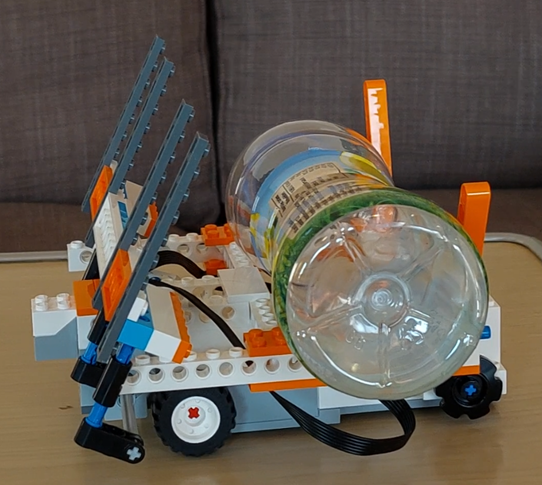
Egyszerűsítsük le a feladatot: Csak az útjába levő palackokat vegye fel, akkor amikor a villa már a palack alatt van (azaz közel van a palack). Közben sárgán villogjon a LED és a palack felvételekor adjon ki hangot. Végül vigye el a palackot.
Megvalósítása:
Video megtekintése
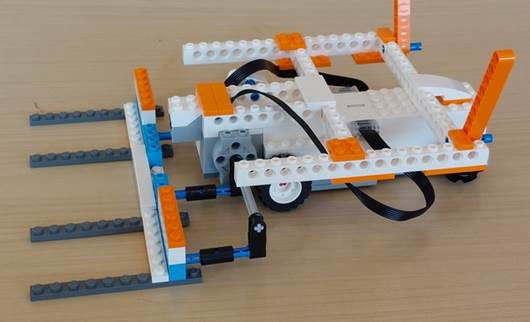
A villa motorhoz csatlakoztatása. Kívül a tengelyt nem tartja plusz elem, ezért nagy terhelést nem bír el.
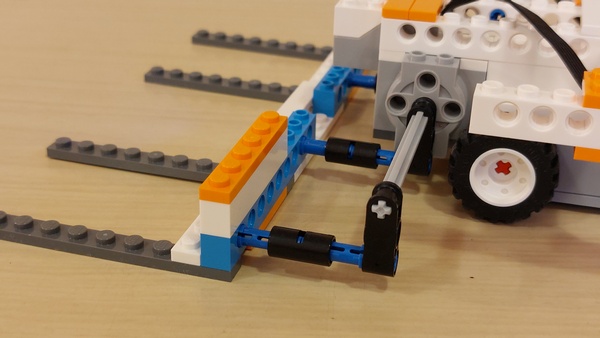
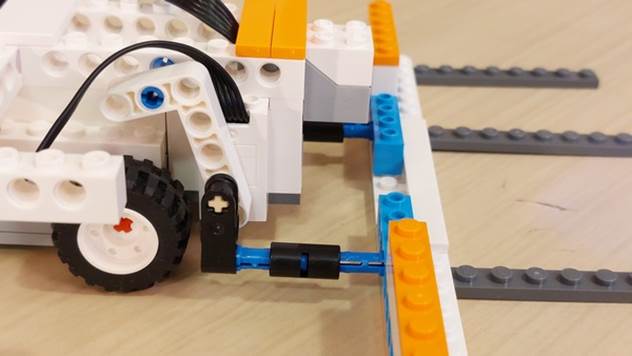
A villa tengelye a motor másik oldalán: az L alakú elemmel tudjuk a tengelyeket egy vonalba állítani. A vaj színű csapon könnyen fordul a lyukas elem. (A kék, fekete és piros elemek szorosan kapcsolódnak.)
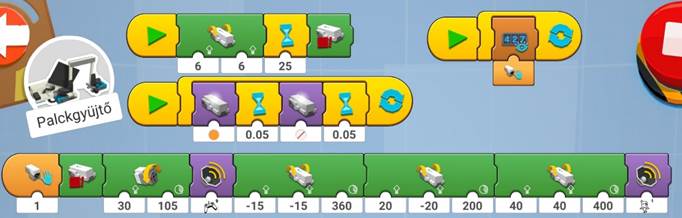
A program egyszerű:
Első sor: induljon előre és 25 másodperc után álljon le (ez nem szükséges, de praktikus). Távolság kijelzése.
Második sor: a LED narancssárgán villogjon.
Harmadik sor: Ha a távolság 1 vagy kevesebb, akkor állítsa le a kerekeket. A C motor a villával 30-s sebességgel emelje fel a palackot (105 fokot forduljon), a hangjelzés után tolasson egy fordulatnyit (360), majd forduljon el (20, -20, 200), végül menjen előre „vissza a bázisra” és ezt hanggal jelezze.
A tesztelés során előjöhet pár dolog amire nem gondoltunk.
Pl. a villa eltolja a pillepalackot – tegyünk valamit a palack elé.
Az átlátszó palack távolságát nem jól érzékeli – tekerjünk színes ragasztószalagot a palackra.
Két palack is felfér, de ennek programozása nehezebb. Próbáljuk meg!
Ez a szerkezet teli vizespalackot nem tud felemelni, a villák leesnének és a motor sem bírja felemelni. De ez is megoldható! A motorhoz tegyünk lassító áttételt, a villát technics lyukas elemekből építsük meg és a tengelyt több helyen támasszuk meg. Ez már igazi kihívás – érdemes megpróbálni!
Jeltolmács
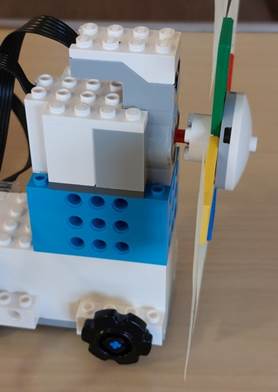
Egyszerűsített működés: A BOOST robot sorban négy képet felmutat és amelyiknél tapsot vagy bármilyen zajt érzékel, kimondja hogy mi szerepel a képen.
A Lego BOOST a piros, zöld, kék és sárga színeket ismeri fel biztosan, ezeket párosítjuk a képekhez. Egyéni szöveget a lila (mikrofon jelölésű) programblokk alatt tudunk rögzíteni.
Megvalósítása:
Video megtekintése
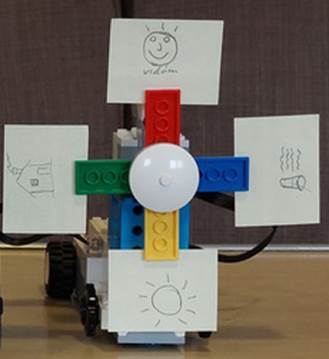
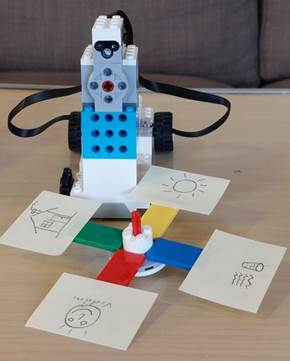
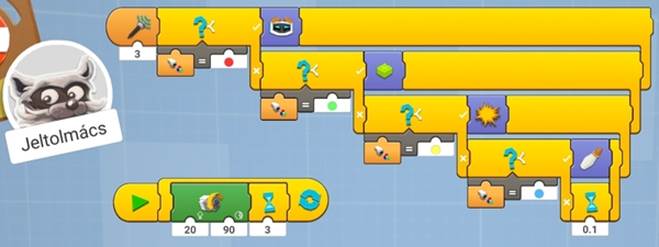
A program: A C motor 3 másodpercenként 90 fokot fordul (20-s sebességgel). Taps/zaj esetén a felülre kerülő képhez tartozó színt érzékeli és utána a logika: a szín pirossal egyezik meg? Ha igen, akkor a piroshoz tartozó hangot lejátssza. Ha nem, akkor megvizsgálja, hogy a szín zöld? Stb. A végén szerepló 0,1 várakozásra csak akkor kerülhet sor, ha az érzékelt szín egyikkel sem egyezett meg. Ilyen csak akkor fordulhat elő, ha a motor nem jó pozícióban állt meg.
A lila ikonok a képekhez tartozó egyéni szövegeket tartalmazzák.
Tapasztalatok:
A szín felismerése az érzékelőtől 0,5 és 1,5 cm között működik jól, és megbízhatóan a Lego kocka színeit ismeri fel.
Ha a C motor sebessége több mint 30, akkor nem tud 90 foknál megállni, kicsit túlfordul.
A szín szerinti program végrehajtása bonyolultnak tűnhet, ez a tapsra indítás miatt van.
Más esetben, ha csak azt szeretnénk, hogy adott szín érzékelése esetén induljon egy folyamat, akkor azt sokkal egyszerűbben meg lehet oldani, használhatjuk az „Eseményindítása szín alapján”-t:
 Ezt használtuk a második minta programnál.
Vidám építést és programozást kívánok!
Gyuri